
WiseMindAI Obsidian 插件
WiseMindAI Obsidian 插件可以把 WiseMindAI 的 AI 助手能力带到 Obsidian 里。你可以在 Obsidian 中直接总结笔记、生成知识卡片、围绕笔记提问,也可以把 Obsidian 和 WiseMindAI 里的 Markdown 内容互相同步。
它适合平时用 Obsidian 写笔记、整理资料,同时也想用 WiseMindAI 做总结、学习、复习和知识管理的人。插件不是替代 Obsidian,而是让 Obsidian 里的内容可以继续被 WiseMindAI 使用。
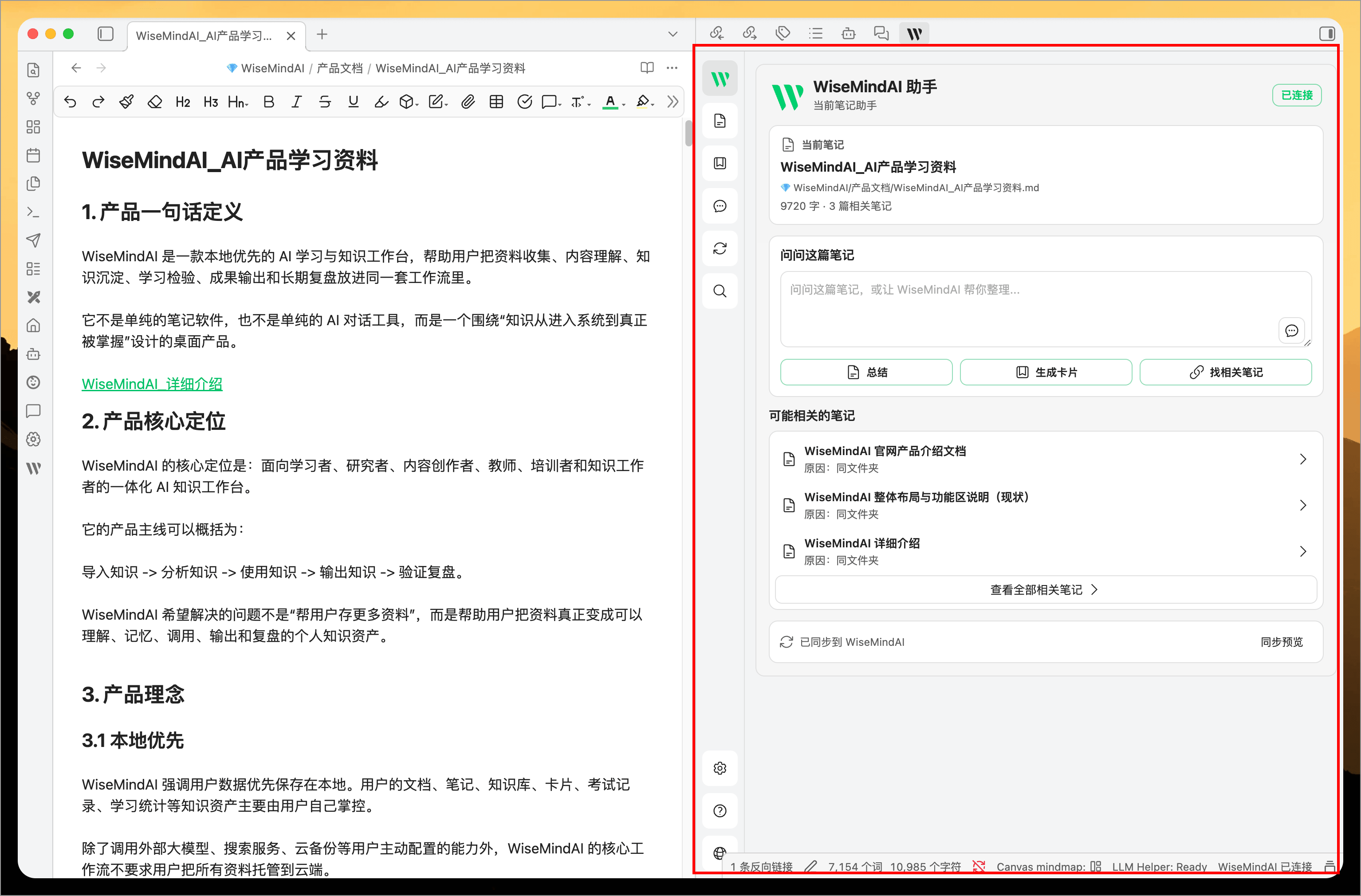
使用前准备
使用前请先完成两件事:
- 安装并启动 WiseMindAI 桌面应用。
- 在 WiseMindAI 中开启本地 API,默认地址是
http://127.0.0.1:38221。
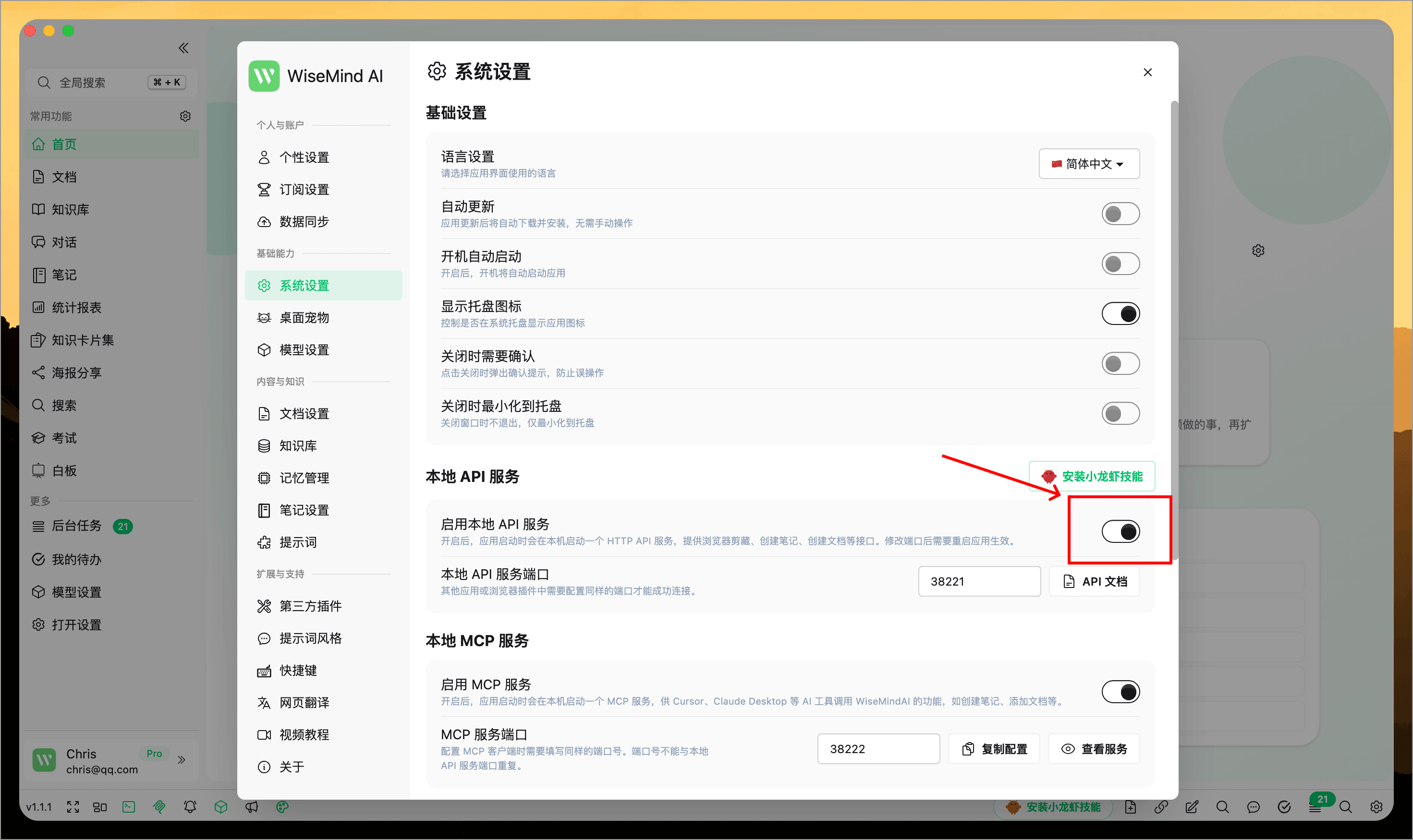
如果你改过本地 API 端口,需要在 Obsidian 的 WiseMindAI 插件设置里改成一致。
插件安装
方式一:Obsidian 官方安装(推荐)
在 Obsidian 中打开 设置 → 第三方插件 → 社区插件,搜索 WiseMindAI 并安装。也可以点击下方按钮打开插件页。
打开 Obsidian 插件页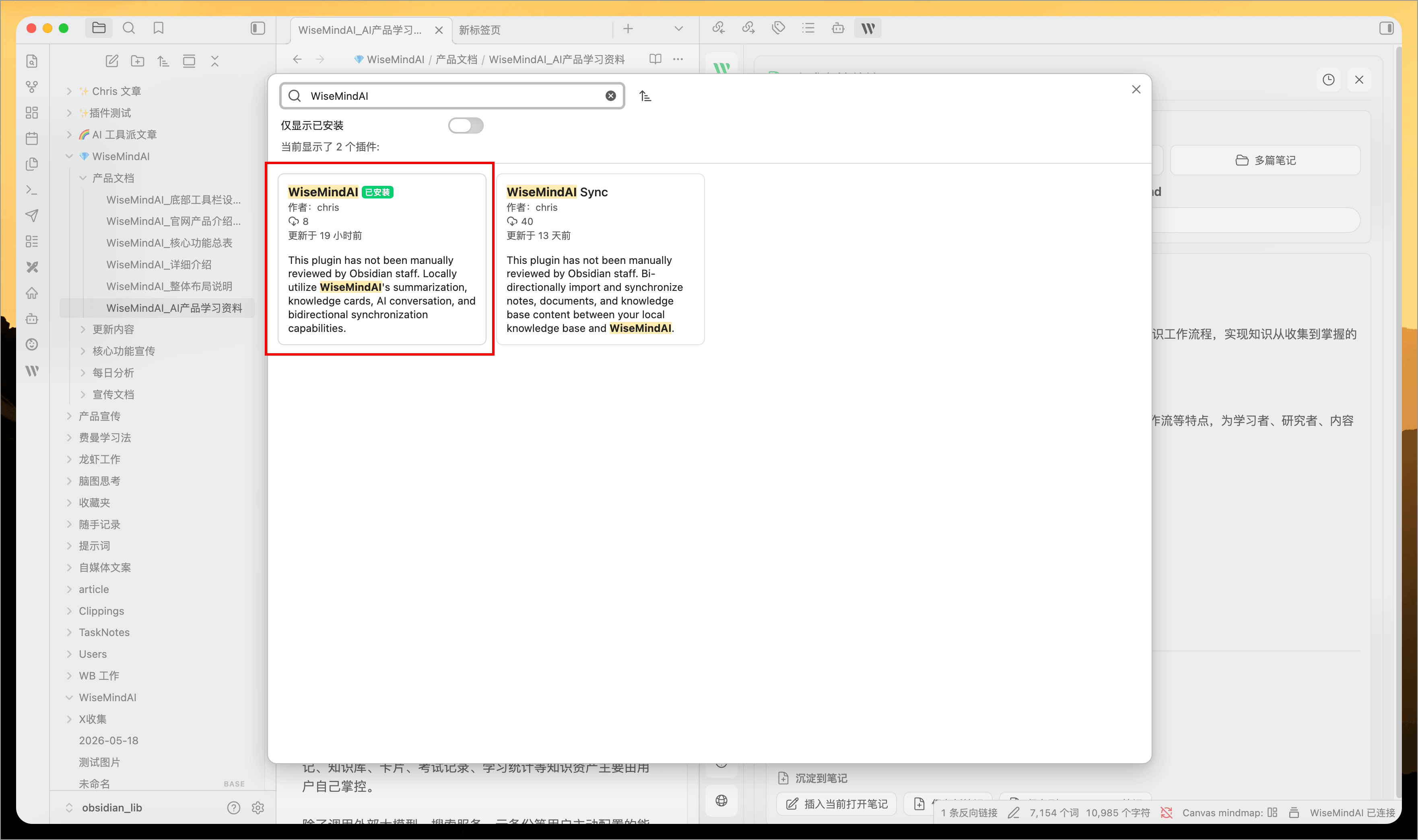
方式二:手动安装(GitHub)
从 GitHub Releases 下载插件压缩包,解压后放到当前 Obsidian 仓库的插件目录。
打开 GitHub Releases- 解压后确认包含
main.js、manifest.json、styles.css。 - 在 Obsidian 仓库中创建目录:
.obsidian/plugins/wisemindai/。 - 将上面的文件放入该目录。
- 回到 Obsidian,打开 设置 → 第三方插件,启用 WiseMindAI。
打开插件面板
启用插件后,可以通过这些方式打开 WiseMindAI 面板:
- 点击 Obsidian 左侧栏的 WiseMindAI 图标。
- 在命令面板执行
WiseMindAI: 打开面板。 - 点击底部状态栏里的 WiseMindAI 状态。
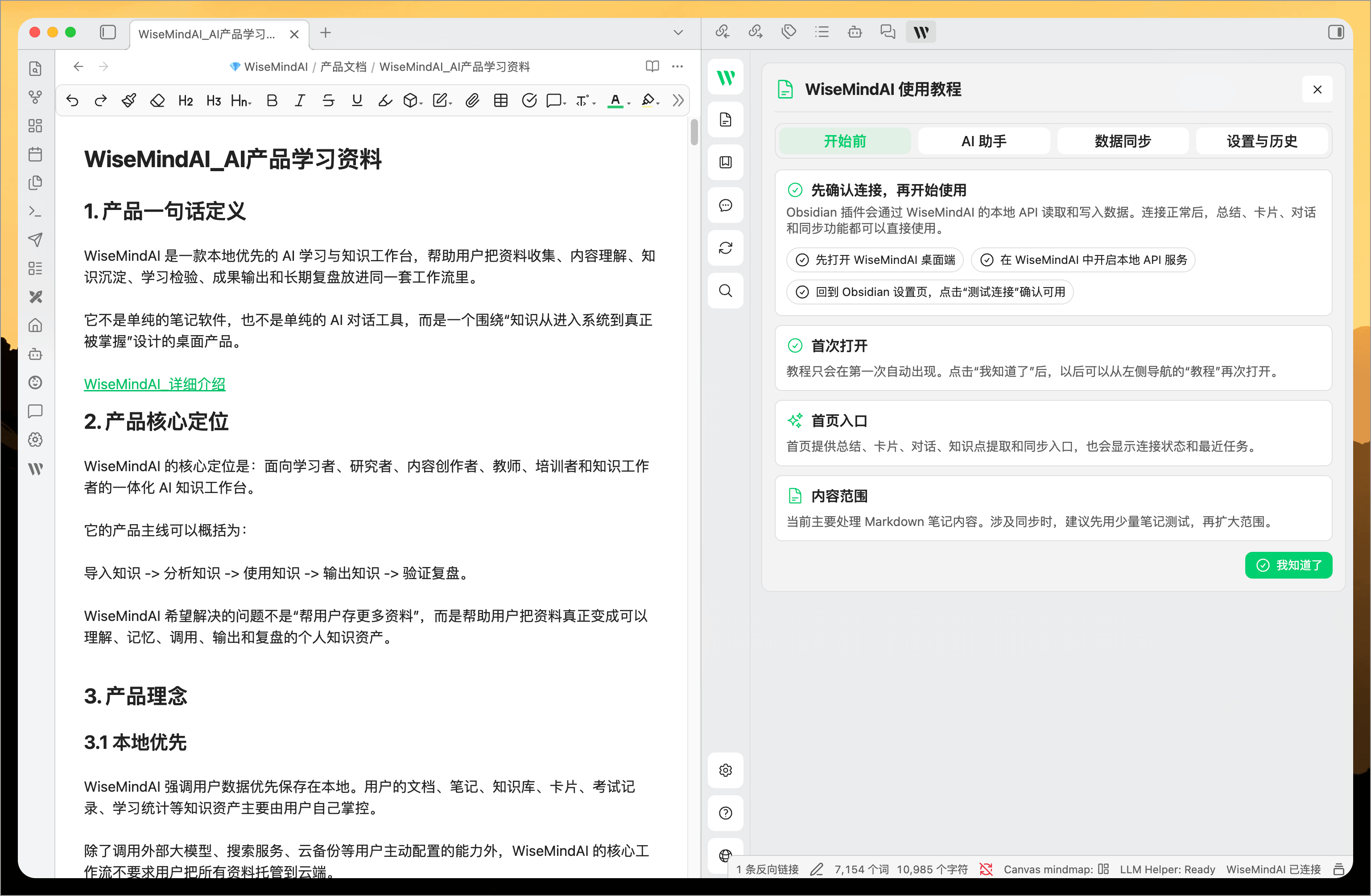
第一次打开时,插件会显示一个简单教程,帮助你确认基本用法。
核心功能
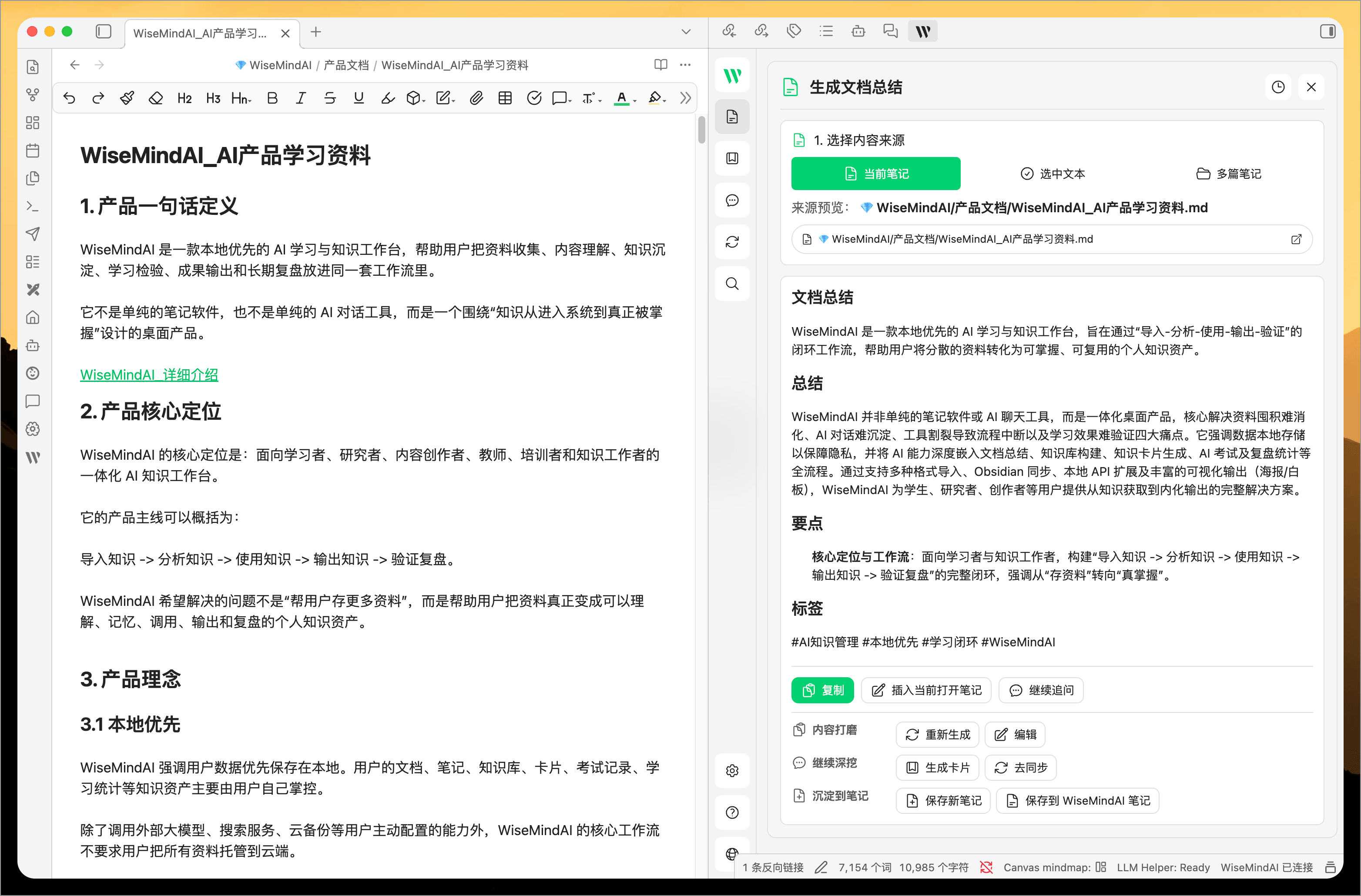
总结笔记
你可以让 WiseMindAI 总结当前笔记、选中的文字,或者多篇笔记。生成结果可以复制、插入当前笔记,也可以保存到 WiseMindAI 笔记中。
这个功能适合整理长文、会议记录、学习资料和读书笔记。
生成知识卡片
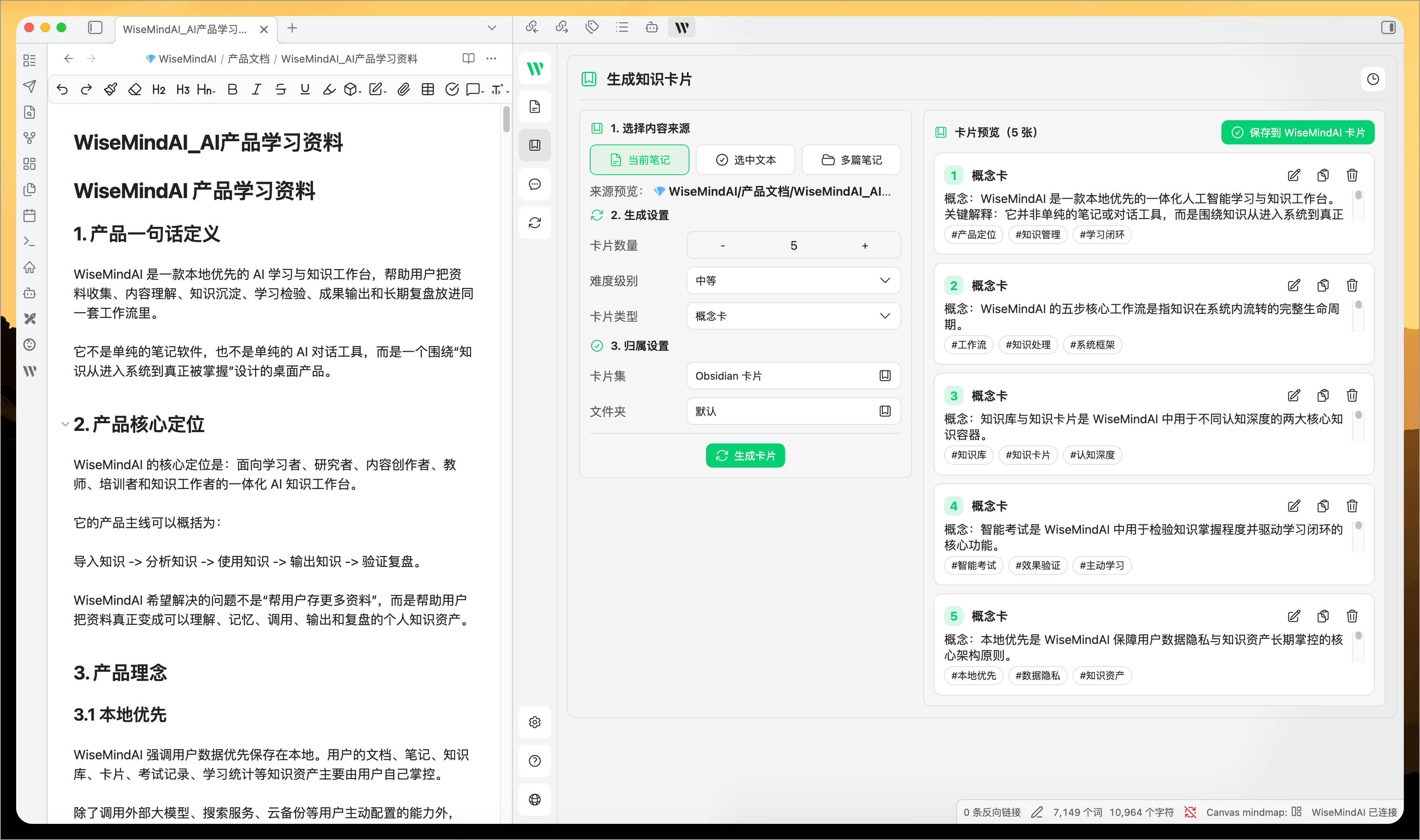
插件可以从 Obsidian 笔记里生成知识卡片。你可以设置卡片数量、难度和类型,例如问答卡、概念卡或混合卡。
生成后可以先预览和编辑,再保存到 WiseMindAI 的知识卡片集中,方便后续复习。
与笔记对话
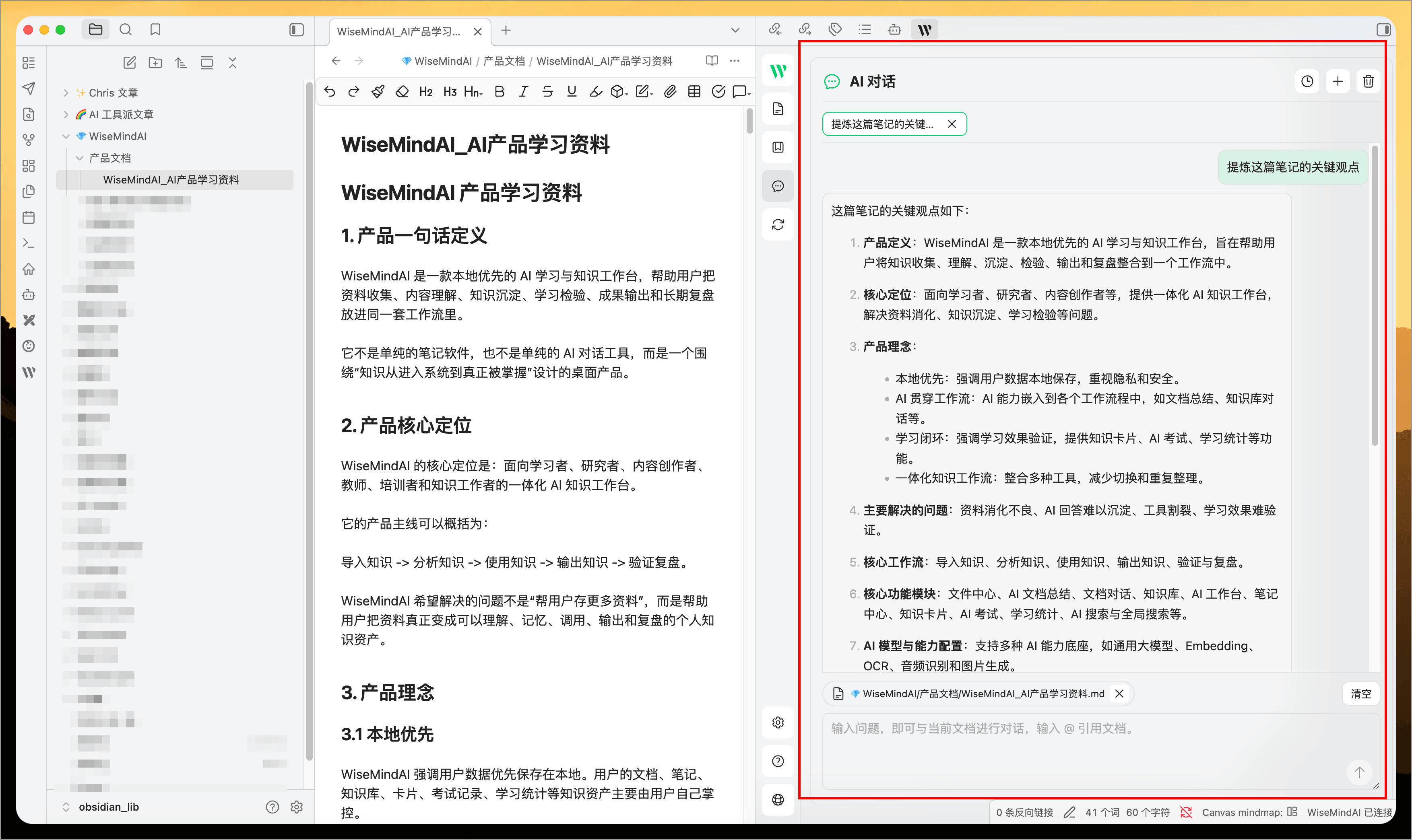
在 对话 页面,可以围绕当前笔记继续提问。比如让它解释某个概念、提炼关键观点,或基于这篇笔记提出后续问题。
输入框里也可以用 @ 引用其他笔记,让 WiseMindAI 同时参考多篇内容。回答结果可以复制,也可以插入当前笔记。
双向同步内容
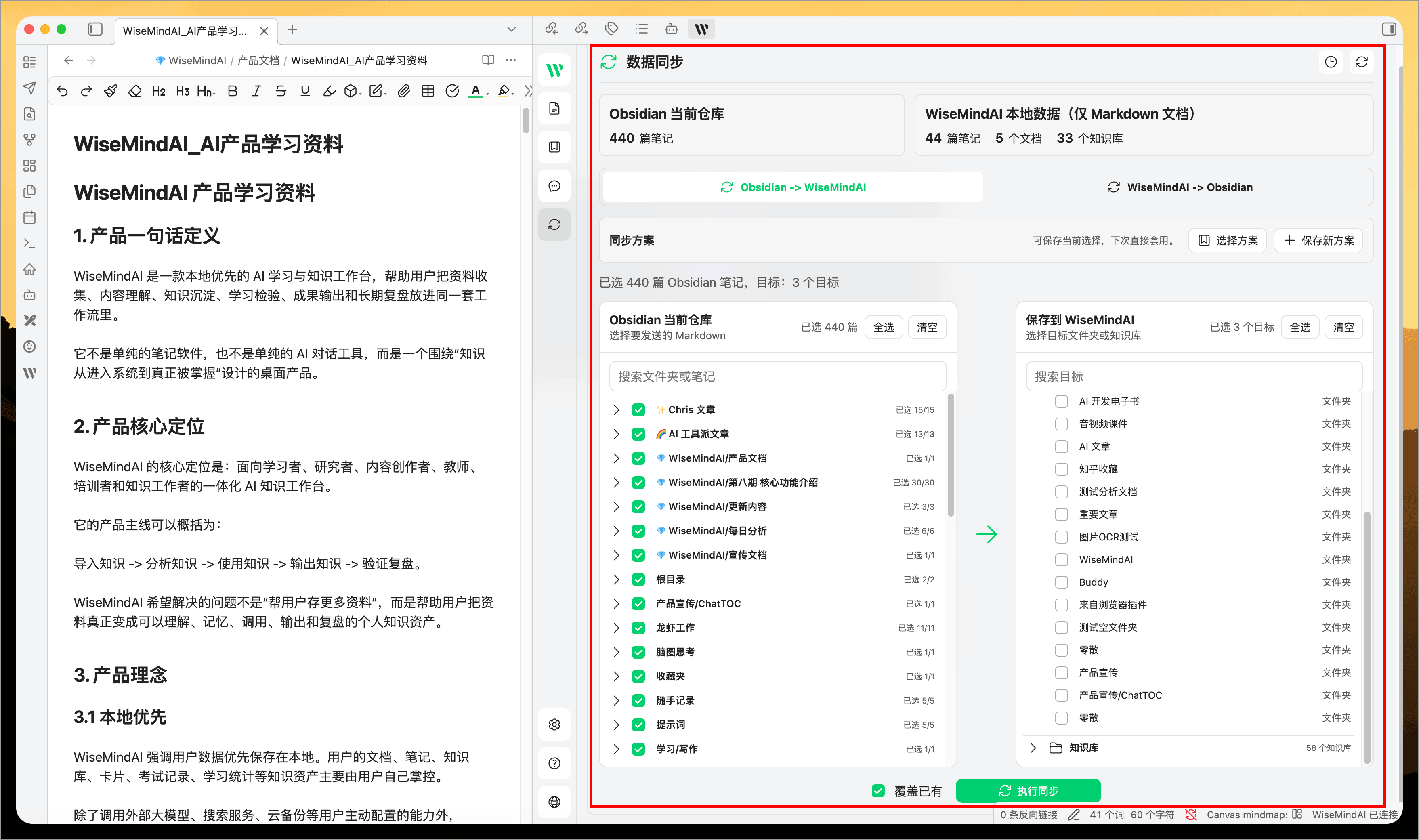
插件支持 Obsidian 和 WiseMindAI 之间的双向同步。
Obsidian → WiseMindAI
可以把 Obsidian 里的 Markdown 笔记同步到 WiseMindAI,保存为 WiseMindAI 笔记、文档或知识库内容。
WiseMindAI → Obsidian
可以把 WiseMindAI 里的笔记、文档、知识库文档写回 Obsidian,继续用 Obsidian 管理。
同步时可以选择具体内容、目标文件夹,也可以选择是否保留文件夹层级、是否覆盖已有内容。
右键快捷发送
插件会在 Obsidian 里增加右键菜单:
- 右键 Markdown 文件,可以发送到 WiseMindAI。
- 右键文件夹,可以发送整个文件夹里的 Markdown 笔记。
- 在编辑器中右键,可以发送当前笔记。
- 选中文本后右键,可以只发送这一段内容,也可以直接总结或生成知识卡片。
如果只是临时处理一篇笔记或一段摘录,用右键入口会更快。
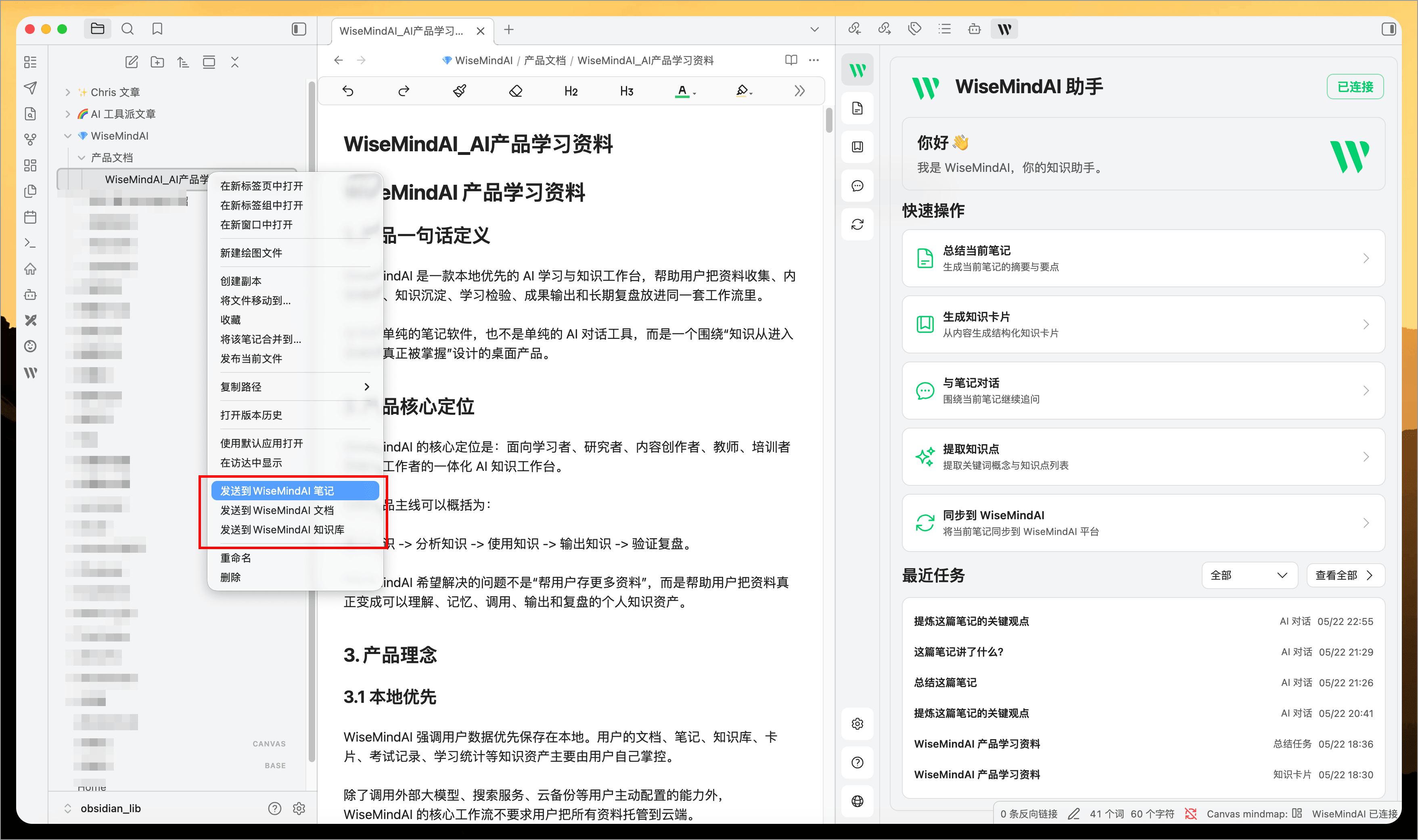
如果你不希望右键菜单占用 Obsidian 菜单空间,也可以在插件设置中关闭右键菜单。需要时再打开,按自己的使用习惯保留入口。
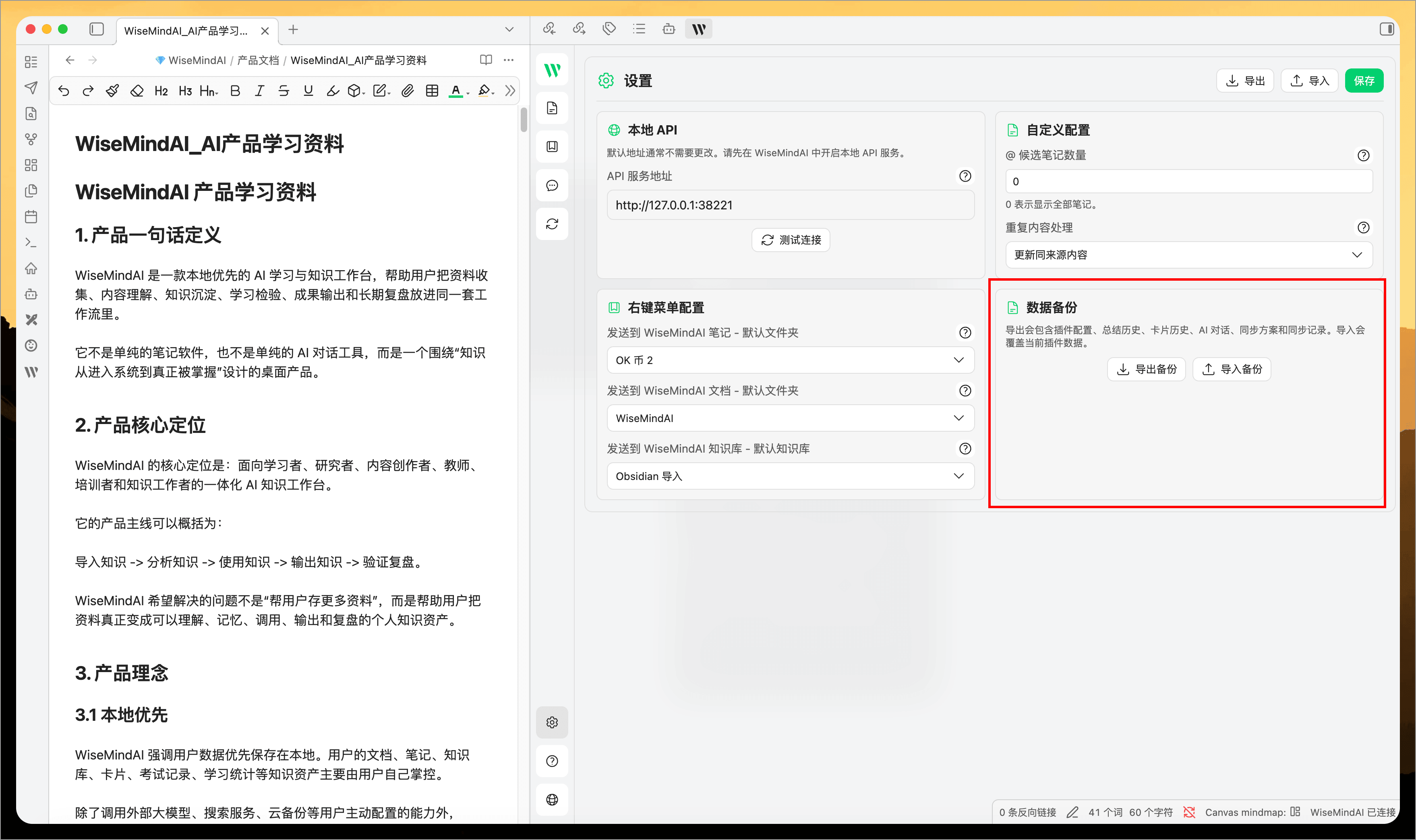
导入导出历史记录
插件会保留最近的总结、知识卡片和同步记录,方便回看之前生成过的内容。
你可以对所有记录进行导入和导出,不用担心切换设备或者应用升级导致数据丢失。
常见用法
总结当前笔记
- 在 Obsidian 打开要处理的 Markdown 笔记。
- 打开 WiseMindAI 面板,进入 总结 页面。
- 选择 当前笔记,点击生成。
- 生成后按需要复制、插入当前笔记,或保存到 WiseMindAI。
从笔记生成知识卡片
- 进入 卡片 页面。
- 选择内容来源,可以是当前笔记、选中文本或多篇笔记。
- 设置卡片数量、难度和类型。
- 选择 WiseMindAI 中的卡片集和文件夹。
- 点击生成,检查内容后保存到 WiseMindAI。
围绕笔记提问
- 打开一篇笔记。
- 进入 对话 页面。
- 输入问题并发送。
- 如果要引用其他笔记,在输入框中输入
@后选择对应笔记。
同步 Obsidian 和 WiseMindAI 内容
- 进入 同步 页面。
- 选择同步方向:
Obsidian -> WiseMindAI或WiseMindAI -> Obsidian。 - 勾选要同步的内容。
- 选择保存位置或写入文件夹。
- 点击执行同步。
隐私说明
插件连接的是本机 WiseMindAI 本地接口,地址通常是 127.0.0.1。它不会直接读取 WiseMindAI 数据库,也不会把你的 Obsidian 笔记上传到第三方服务器。
插件里的总结、知识卡片和对话会使用你在 WiseMindAI 中配置的 AI 模型。是否联网,取决于你在 WiseMindAI 里选择的是本地模型还是在线模型。
常见问题
连接不上 WiseMindAI 怎么办?
确认 WiseMindAI 已启动,并且本地 API 已开启。如果改过端口,请同步修改插件里的 API 服务地址。
右键菜单可以关闭吗?
可以。新版插件支持在设置里开启或关闭右键菜单。如果你更喜欢简洁菜单,可以关闭;如果经常发送笔记到 WiseMindAI,建议保留。
对话页面滚动异常怎么办?
建议先升级到最新版插件。新版已优化对话页面滚动和布局,并修复部分对话页面报错问题。
为什么有些 Obsidian 文件没有出现?
插件主要处理 Markdown 文件。.obsidian、回收站、隐藏目录和过大的文件会被忽略。
右键发送和同步有什么区别?
右键发送适合临时处理单篇笔记、文件夹或选中文本;同步页面适合批量选择内容、指定目标位置,并查看同步结果。
插件会修改我的 Obsidian 原文件吗?
总结、知识卡片和对话不会自动改原笔记。只有你主动点击插入,或执行写回 Obsidian 时,插件才会写入内容。