
🧩 白板
WiseMindAI 白板適合用來整理結構、流程、關係和草稿。相較於只寫一段文字,白板更適合把分散的資訊擺到同一個空間裡,幫助你看清資料之間的聯繫。
你可以把它用在:
- 梳理一篇文章或一本書的結構。
- 拆解一個知識點和學習路徑。
- 畫產品流程、專案步驟或方案草稿。
- 做腦力激盪,把想法先放到畫布上。
- 把文檔、知識庫內容整理成更直觀的圖。
使用前
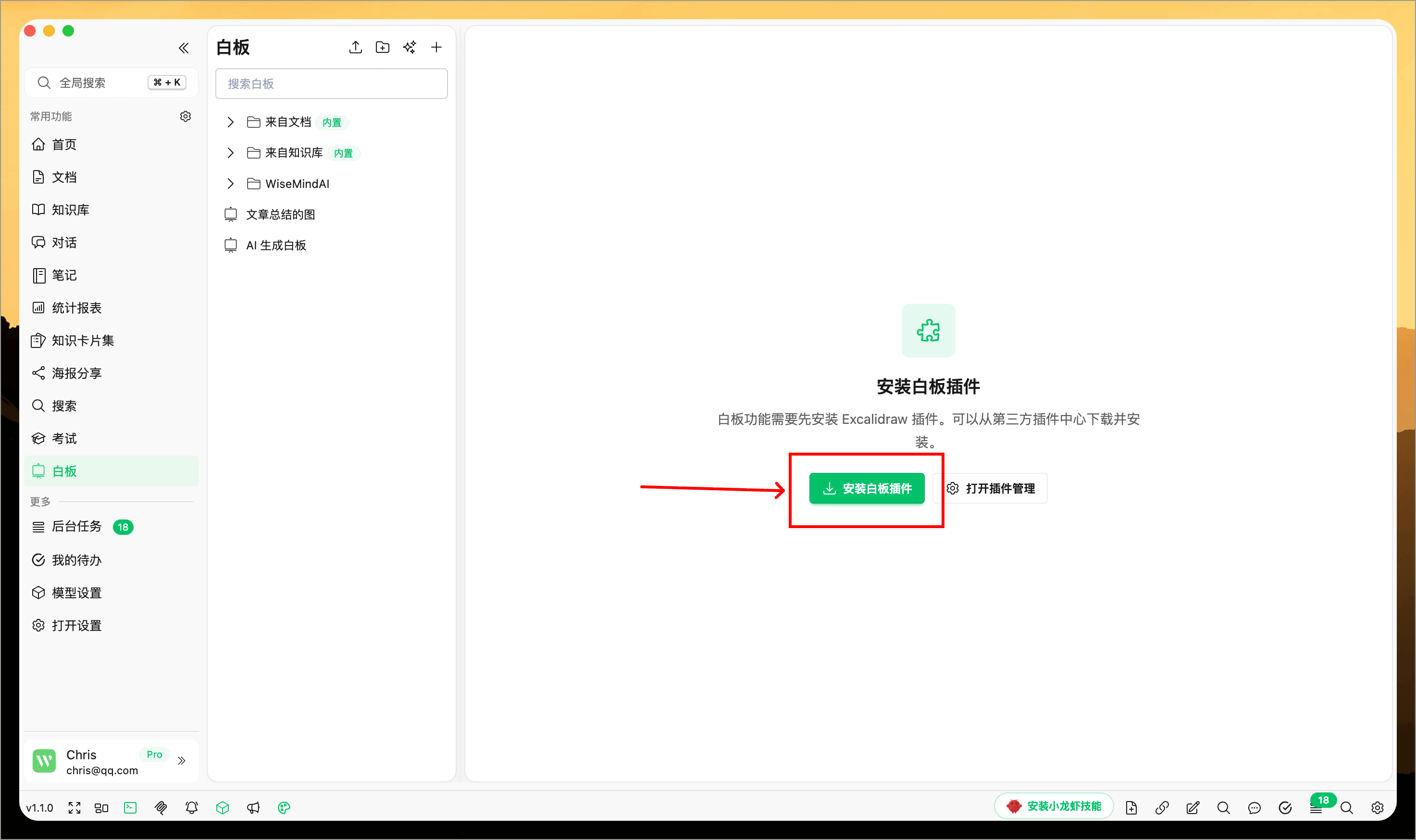
白板功能基於 Excalidraw 插件。如果第一次進入白板時提示需要安裝插件,按頁面提示點擊 安裝白板插件 即可。安裝完成後,就可以在 WiseMindAI 裡建立和編輯白板。
如果插件沒有正常載入,可以進入 插件管理 檢查白板插件是否已安裝。
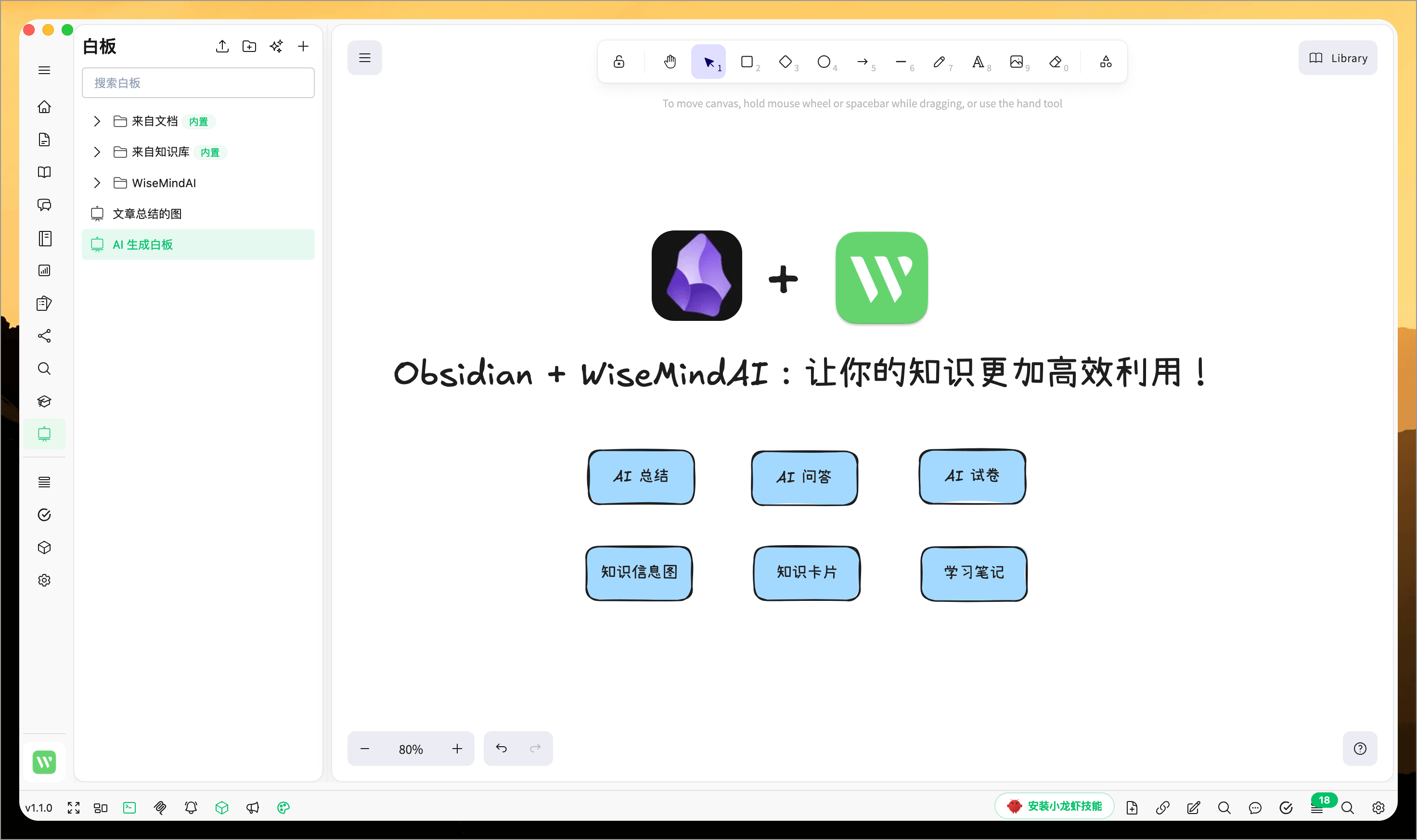
新建白板
在白板頁面左上角點擊 新建白板,會建立一塊空白白板。你可以在畫布中自由新增文字、圖形、箭頭、連接和草圖。
用 AI 建立白板
如果你不想從空白開始,可以點擊 AI 建立白板。
你可以輸入:
- 一個主題,例如「幫我整理費曼學習法的結構」。
- 一段文章總結。
- 一個學習目標。
- 一段複雜內容或專案說明。
WiseMindAI 會根據你的輸入產生一塊白板草稿。產生後,你可以繼續在白板裡修改、補充和調整。
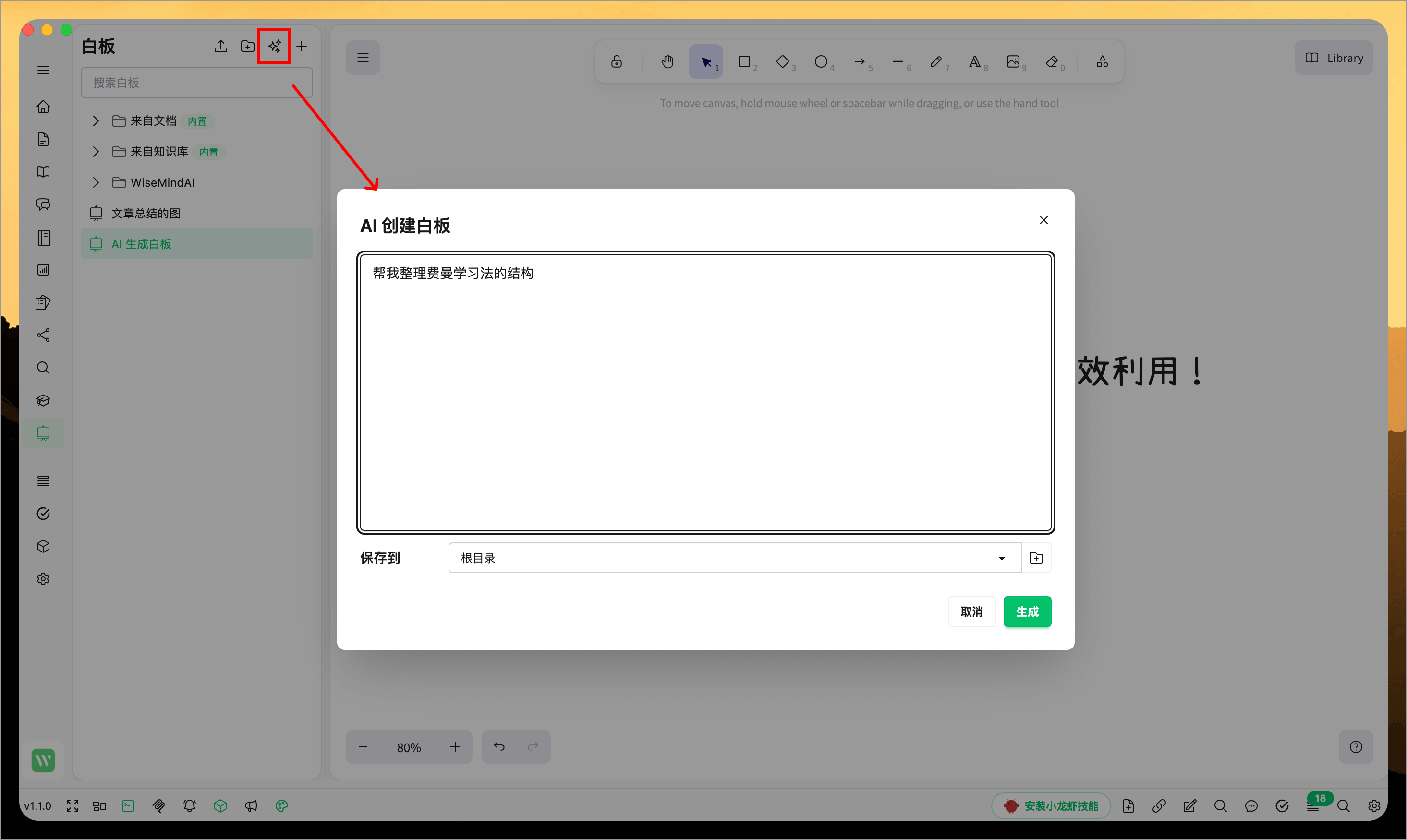
這個功能適合用來快速得到第一版結構,不必一開始就自己從零畫起。
從文檔或知識庫建立白板
WiseMindAI 的文檔頁面和知識庫頁面也有白板入口。
當你正在閱讀文檔或整理知識庫時,可以直接為目前內容建立關聯白板。這樣你不需要離開目前工作流程,就能把內容整理成結構圖。
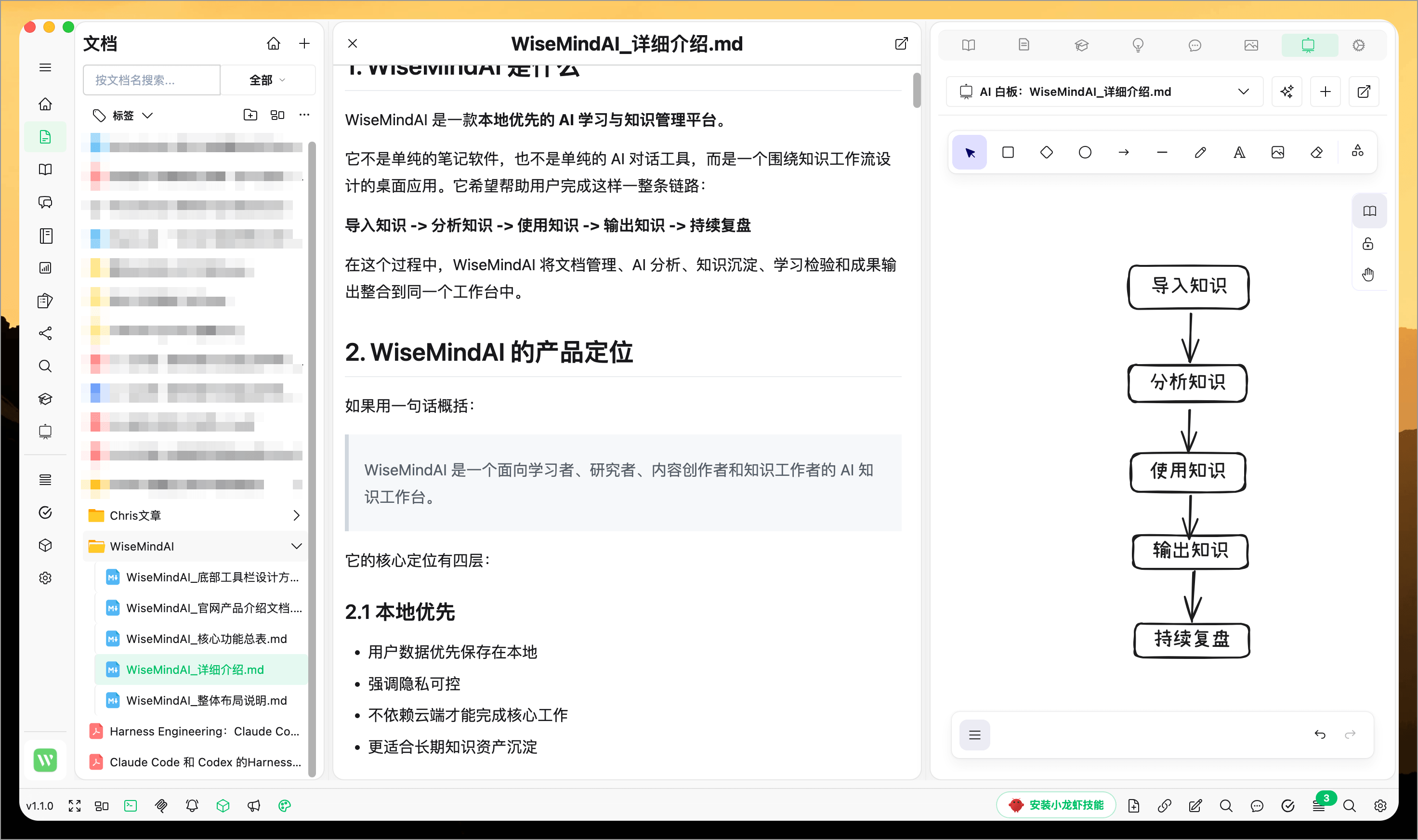
適合這樣使用:
- 讀完一篇文檔後,把重點整理成結構圖。
- 從知識庫內容中拆出概念關係。
- 把文檔總結轉成視覺化白板。
- 為一個知識庫主題單獨維護多塊白板。
如果目前內容已經有關聯白板,可以在白板入口裡直接開啟繼續編輯。
其他功能
- 導入 Excalidraw 檔案:如果你已經有
.excalidraw檔案,可以導入到 WiseMindAI。 - 導出白板:支援導出成圖片和
.excalidraw檔案。